
Tệp trên điện thoại. Ngay trên máy Mac.
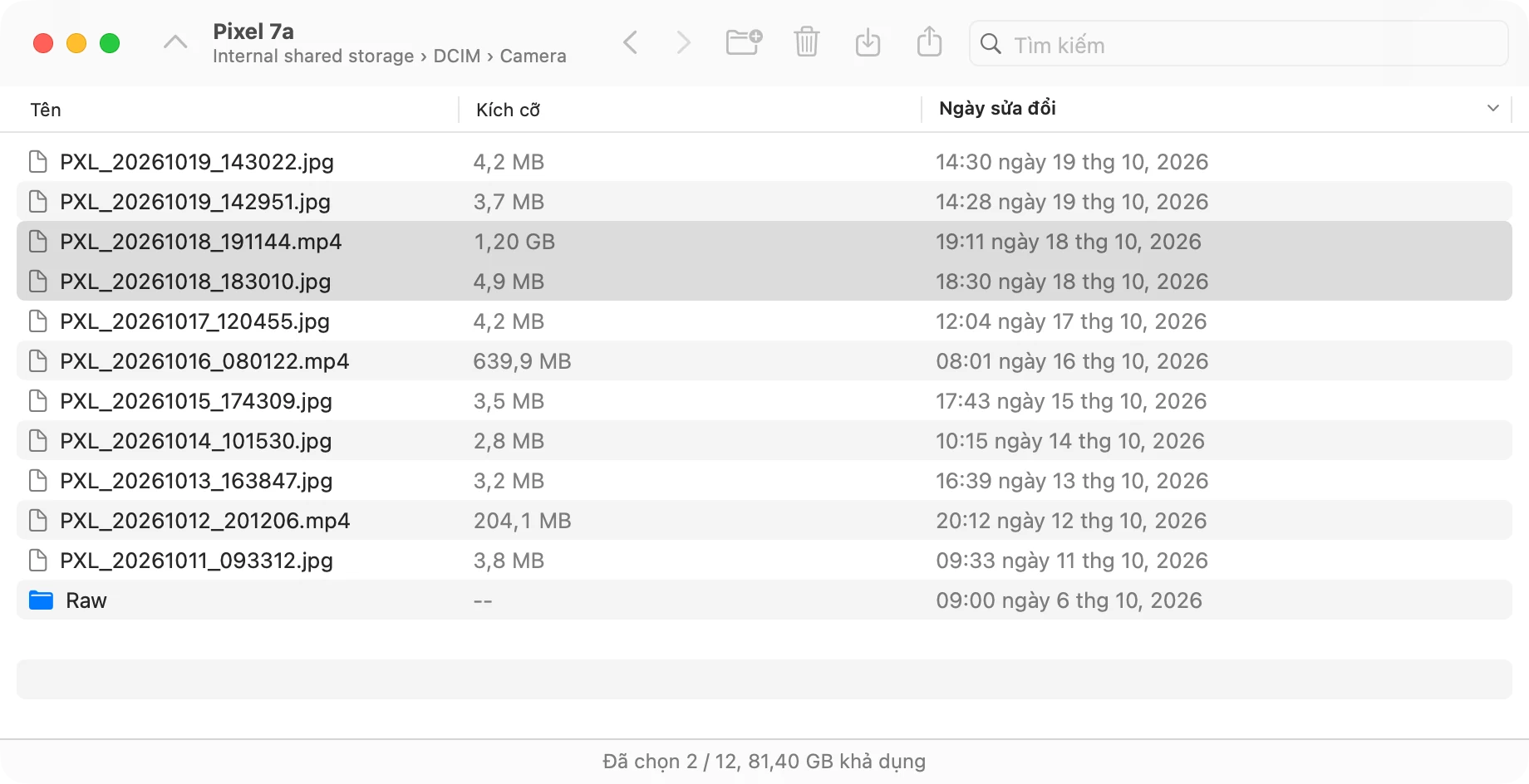
Cắm điện thoại Android vào và duyệt như một thư mục. Kéo ảnh và video sang máy Mac, hoặc kéo tệp ngược lại. Được xây dựng nguyên bản cho Apple silicon và Intel.
Mọi thứ bạn cần. Không gì thừa.
Yaaft chỉ làm một việc: chuyển tệp giữa máy Mac và điện thoại Android qua cáp USB.
Nguyên bản.
Ứng dụng Universal viết bằng Swift. Chạy với tốc độ tối đa trên Apple silicon và Intel, không cần Rosetta, không dùng thư viện bên thứ ba.
Riêng tư.
Yaaft hoàn toàn không truy cập mạng. Tệp đi thẳng từ điện thoại vào ổ đĩa của bạn, và không thông tin nào về chúng rời khỏi máy Mac.
Kéo và thả
Cả hai chiều, kể cả thư mục. Thả vào một thư mục để sao chép thẳng vào đó.
Tệp lớn
Video trên 4 GB được sao chép trọn vẹn.
Tự mở khi cắm điện thoại
Nếu bạn muốn. Luôn tắt cho đến khi bạn bật.
Mọi bộ nhớ
Bộ nhớ trong, thẻ SD và nhiều điện thoại cùng lúc.
Không chiếm giữ điện thoại
Không có tiến trình chạy nền. Nếu một ứng dụng khác đang giữ điện thoại, Yaaft sẽ cho bạn biết đó là ứng dụng nào.
Không để lại rác của Mac
.DS_Store và các tệp ẩn khác của Mac không bị chép sang điện thoại.
20 ngôn ngữ
Bao gồm English, Deutsch và 日本語.
Đo thực tế
Sao chép từ Pixel 7a qua USB.
Sinh ra để dùng lâu dài.
Android File Transfer của Google là ứng dụng dành cho Intel, được xây dựng lần cuối vào năm 2018. Trên Apple silicon, ứng dụng này chỉ chạy được qua Rosetta, và macOS 27 là phiên bản cuối cùng hỗ trợ đầy đủ Rosetta. Yaaft làm đúng công việc đó, theo cách nguyên bản.
arm64 + x86_64 · macOS 13+
Bạn từng dùng Android File Transfer?
Cùng ý tưởng, nền tảng mới. Nếu đã dùng ứng dụng của Google, bạn đã biết cách dùng Yaaft.
| Android File Transfer | Yaaft | |
|---|---|---|
| Apple silicon | Qua Rosetta | Nguyên bản |
| Bản dựng cuối | 2018 | 2026 |
| Tiến trình nền | Luôn chạy, giữ điện thoại | Không có |
| Kéo ngược về điện thoại | Có | Có, vào bất kỳ thư mục nào |
| Tìm kiếm | Không | Có |
| Chế độ tối | Không | Có |
| App Sandbox | Không | Có |
| Ngôn ngữ | Tiếng Anh, tiếng Trung | 20 |
Cắm cáp. Chọn Truyền tệp. Kéo thả.
Kết nối điện thoại
Dùng cáp USB có truyền dữ liệu. Một số cáp chỉ dùng để sạc.
Cho phép Truyền tệp
Mở khóa điện thoại, chạm vào thông báo USB và chọn Truyền tệp.
Kéo tệp của bạn
Yaaft hiển thị bộ nhớ của điện thoại. Kéo tệp sang Finder, hoặc thả tệp vào từ máy Mac.
Tải Yaaft.
Yaaft for Mac Sắp ra mắt
Yaaft đang trong giai đoạn thử nghiệm cuối cùng. Hãy quay lại đây để tải bản phát hành đầu tiên.
Yêu cầu máy Mac dùng Apple silicon hoặc Intel chạy macOS 13 Ventura trở lên, và điện thoại Android hỗ trợ Truyền tệp.
Câu hỏi.
Điện thoại của tôi không hiển thị.
Mở khóa điện thoại, vuốt xuống để mở thông báo, chạm vào thông báo USB và chọn Truyền tệp. Nhiều điện thoại mặc định chỉ sạc khi cắm vào.
Nếu vẫn không thấy, hãy thử cáp khác. Cáp chỉ sạc không truyền dữ liệu.
Yaaft báo có ứng dụng khác đang sử dụng điện thoại của tôi.
macOS chỉ cho phép một ứng dụng giao tiếp với thiết bị USB tại một thời điểm. Yaaft cho bạn biết ứng dụng nào đang giữ điện thoại và có thể thoát ứng dụng đó giúp bạn.
Android File Transfer của Google cài một tiến trình nền chiếm lấy điện thoại ngay khi được cắm vào. Để ngăn điều này, hãy xóa Android File Transfer Agent trong Cài đặt hệ thống › Cài đặt chung › Mục đăng nhập & Phần mở rộng.
Tôi có cần cài gì trên điện thoại không?
Không. Yaaft dùng MTP, chế độ Truyền tệp có sẵn trong Android.
Yaaft chạy trên những máy Mac nào?
Mọi máy Mac chạy macOS 13 Ventura trở lên. Yaaft là ứng dụng Universal nên chạy nguyên bản trên cả Apple silicon và Intel.
Những điện thoại nào dùng được?
Mọi điện thoại Android hỗ trợ Truyền tệp qua USB. Yaaft đã được thử nghiệm với điện thoại Google Pixel và Samsung Galaxy. Các thiết bị MTP khác cũng dùng được.
Yaaft có thể tự mở khi tôi cắm điện thoại không?
Có. Chọn Mở khi thiết bị được kết nối trong menu Yaaft. Tùy chọn này mặc định tắt và không có gì chạy nền: macOS chỉ khởi động Yaaft khi điện thoại xuất hiện.