Os ficheiros do telemóvel. No seu Mac.
Ligue o telemóvel Android e explore-o como se fosse uma pasta. Arraste fotografias e vídeos para o Mac ou devolva ficheiros ao telemóvel. Nativa para processador Apple e Intel.
Tudo o que precisa. Nada do que não precisa.
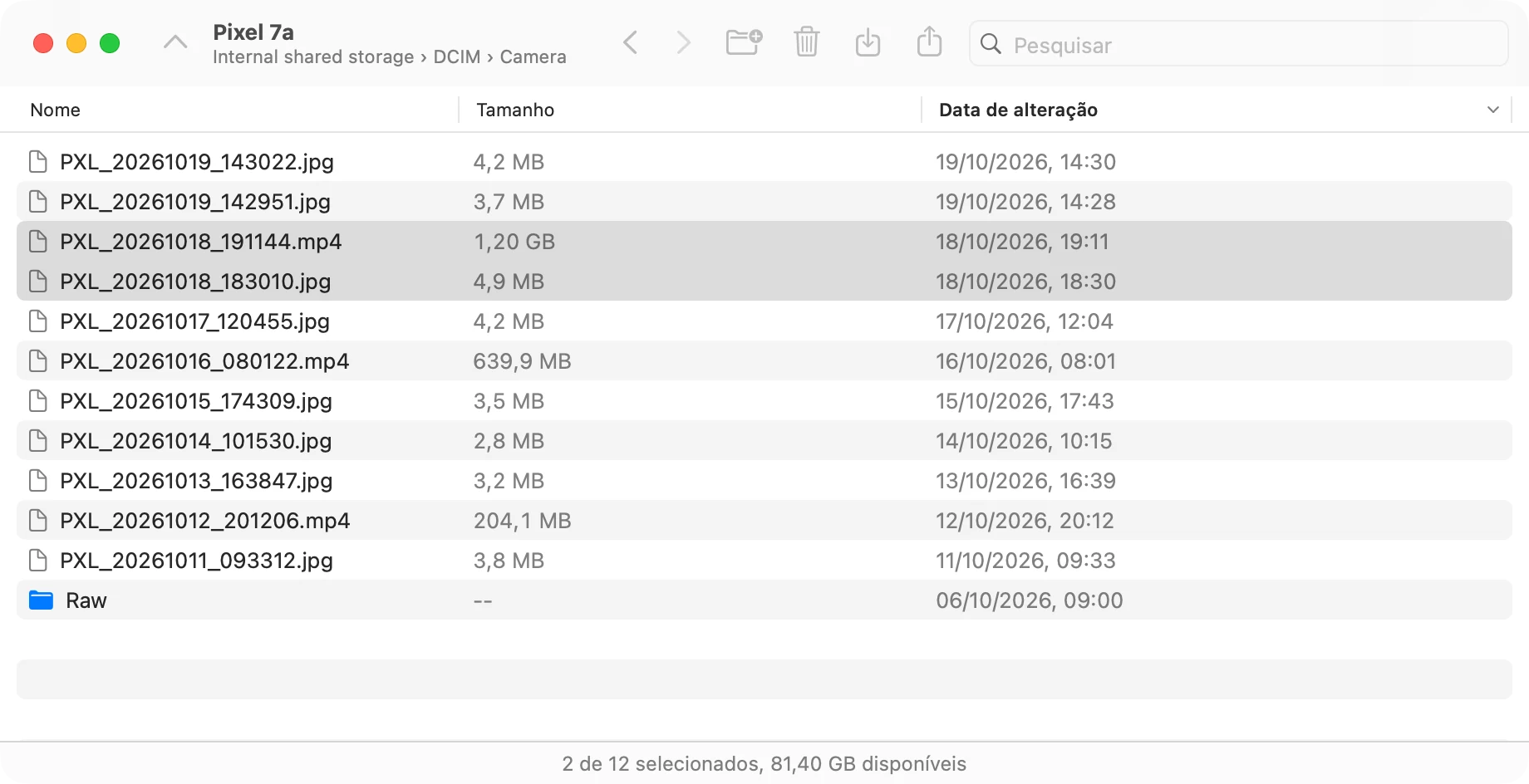
O Yaaft faz uma só coisa: copia ficheiros entre o Mac e o telemóvel Android através de um cabo USB.
Nativa.
Uma app Universal escrita em Swift. Funciona à velocidade máxima em Mac com processador Apple e Intel, sem Rosetta e sem bibliotecas de terceiros.
Privada.
O Yaaft não tem qualquer acesso à rede. Os ficheiros vão diretamente do telemóvel para o disco, e nada sobre eles sai do seu Mac.
Arrastar e largar
Nos dois sentidos, pastas incluídas. Largue sobre uma pasta para copiar diretamente para dentro dela.
Ficheiros grandes
Os vídeos com mais de 4 GB são copiados inteiros.
Abre quando liga o telemóvel
Se assim o quiser. Fica desativado até o ativar.
Todo o armazenamento
Armazenamento interno, cartões SD e mais de um telemóvel ao mesmo tempo.
Nunca se apodera do telemóvel
Sem agente em segundo plano. Se outra app estiver a usar o telemóvel, o Yaaft indica qual é.
Sem resíduos do Mac
O .DS_Store e outros ficheiros ocultos do Mac não vão parar ao telemóvel.
20 idiomas
Incluindo English, 简体中文 e 日本語.
Velocidade medida
A copiar de um Pixel 7a por USB.
Feita para durar.
O Android File Transfer da Google é uma app para Intel compilada pela última vez em 2018. Num Mac com processador Apple, só funciona através do Rosetta, e o macOS 27 é a última versão com suporte total para o Rosetta. O Yaaft faz o mesmo, de forma nativa.
arm64 + x86_64 · macOS 13+
Vem do Android File Transfer?
A mesma ideia, uma base nova. Se já usou a app da Google, já sabe como funciona o Yaaft.
| Android File Transfer | Yaaft | |
|---|---|---|
| Processador Apple | Através do Rosetta | Nativa |
| Última compilação | 2018 | 2026 |
| Agente em segundo plano | Sempre ativo, apodera-se do telemóvel | Nenhum |
| Arrastar de volta para o telemóvel | Sim | Sim, e para qualquer pasta |
| Pesquisa | Não | Sim |
| Modo escuro | Não | Sim |
| App Sandbox | Não | Sim |
| Idiomas | Inglês, chinês | 20 |
Ligue. Escolha “Transferência de ficheiros”. Arraste.
Ligue o telemóvel
Use um cabo USB que transmita dados. Alguns cabos só servem para carregar.
Ative “Transferência de ficheiros”
Desbloqueie o telemóvel, toque na notificação USB e escolha “Transferência de ficheiros”.
Arraste os ficheiros
O Yaaft mostra o armazenamento do telemóvel. Arraste ficheiros para o Finder ou largue-os a partir do Mac.
Obtenha o Yaaft.
Yaaft for Mac Brevemente
O Yaaft está na fase final de testes. Volte aqui para descarregar a primeira versão.
Requer macOS 13 Ventura ou posterior num Mac com processador Apple ou Intel, e um telemóvel Android com “Transferência de ficheiros”.
Perguntas.
O meu telemóvel não aparece.
Desbloqueie o telemóvel, deslize para baixo para ver as notificações, toque na notificação USB e escolha “Transferência de ficheiros”. Muitos telemóveis ligam-se apenas para carregar.
Se continuar a não aparecer, experimente outro cabo. Os cabos que só carregam não transmitem dados.
O Yaaft diz que outra app está a usar o meu telemóvel.
O macOS só permite que uma app comunique com um dispositivo USB de cada vez. O Yaaft indica a app que está a usar o telemóvel e pode fechá-la por si.
O Android File Transfer da Google instala um agente em segundo plano que se apodera do telemóvel assim que este é ligado. Para o desativar, remova o Android File Transfer Agent em Definições do Sistema › Geral › Início de sessão e extensões.
É preciso instalar alguma coisa no telemóvel?
Não. O Yaaft usa MTP, o modo “Transferência de ficheiros” integrado no Android.
Em que Mac funciona?
Em qualquer Mac com macOS 13 Ventura ou posterior. O Yaaft é uma app Universal, pelo que funciona de forma nativa tanto em Mac com processador Apple como com Intel.
Que telemóveis são compatíveis?
Qualquer telemóvel Android que ofereça “Transferência de ficheiros” por USB. O Yaaft foi testado com telemóveis Google Pixel e Samsung Galaxy. Outros dispositivos MTP também funcionam.
O Yaaft pode abrir quando ligo o telemóvel?
Sim. Escolha “Abrir ao ligar um dispositivo” no menu Yaaft. Está desativado por omissão e nada fica a correr em segundo plano: o macOS só abre o Yaaft quando aparece um telemóvel.