Файлы с телефона. На вашем Mac.
Подключите телефон Android и просматривайте его, как обычную папку. Перетаскивайте фото и видео на Mac, а файлы — обратно на телефон. Нативная поддержка чипов Apple и процессоров Intel.
Все, что нужно. Ничего лишнего.
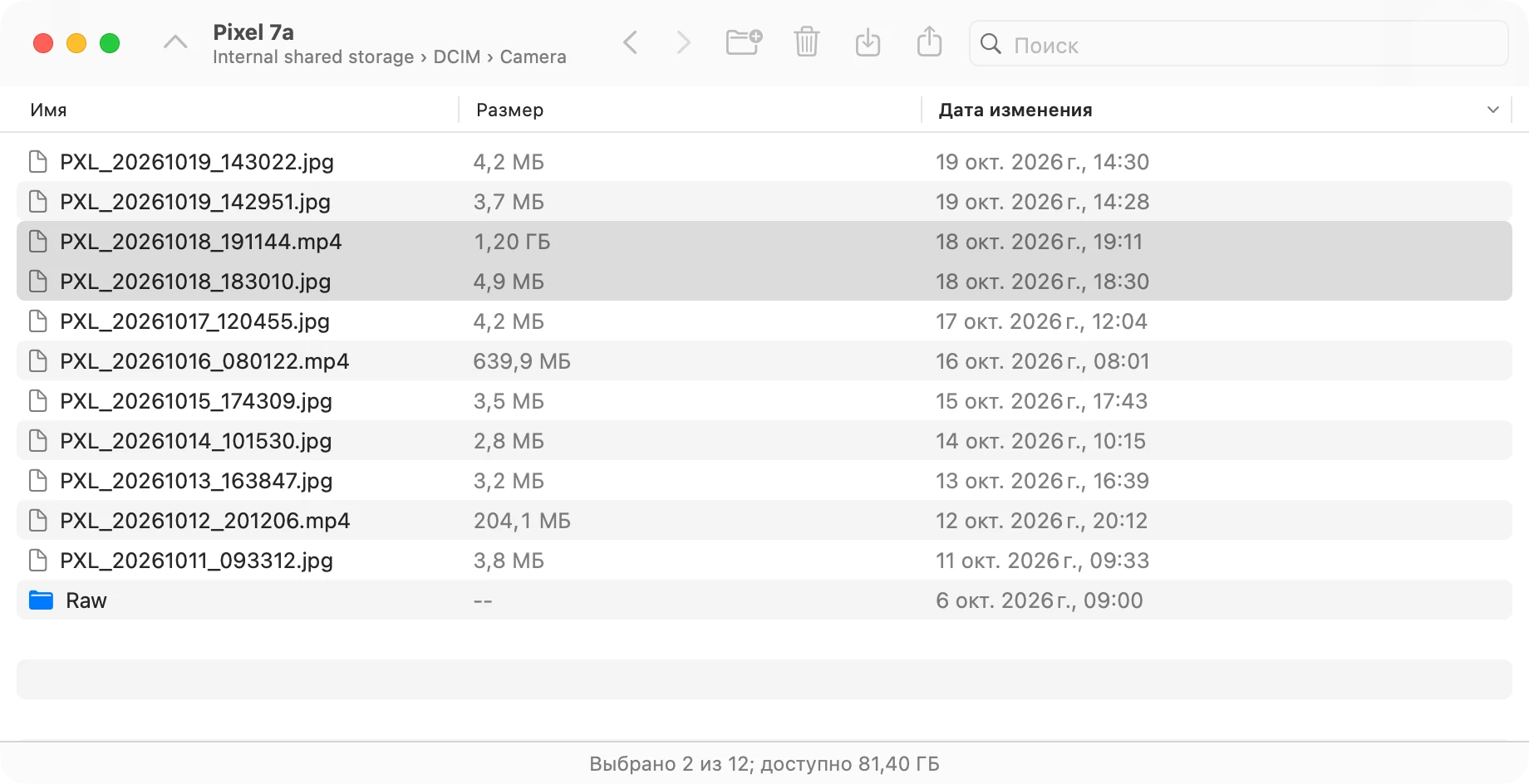
Yaaft делает одно дело: переносит файлы между Mac и телефоном Android по кабелю USB.
Нативно.
Универсальное приложение, написанное на Swift. Работает на полной скорости на Mac с чипом Apple и Intel — без Rosetta и сторонних библиотек.
Конфиденциально.
У Yaaft вообще нет доступа к сети. Файлы идут прямо с телефона на ваш диск, и никакие сведения о них не покидают ваш Mac.
Перетаскивание
В обе стороны, вместе с папками. Перетащите файлы на папку, и они скопируются прямо в нее.
Большие файлы
Видео больше 4 ГБ копируются целиком.
Открывается при подключении
Если вы этого хотите. Выключено, пока вы сами не включите.
Любое хранилище
Внутренняя память, SD-карты и несколько телефонов одновременно.
Не захватывает телефон
Никаких фоновых агентов. Если телефон занят другим приложением, Yaaft сообщит, каким именно.
Без мусора от Mac
.DS_Store и другие скрытые файлы Mac не попадают на телефон.
20 языков
Включая English, Deutsch и 日本語.
Реальный замер
Копирование с Pixel 7a по USB.
Сделано надолго.
Android File Transfer от Google — приложение для Intel, последняя сборка которого вышла в 2018 году. На Mac с чипом Apple оно работает только через Rosetta, а macOS 27 — последняя версия с полной поддержкой Rosetta. Yaaft делает то же самое, но нативно.
arm64 + x86_64 · macOS 13+
Пользовались Android File Transfer?
Та же идея, новая основа. Если вы пользовались приложением Google, вы уже знаете, как работает Yaaft.
| Android File Transfer | Yaaft | |
|---|---|---|
| Чип Apple | Через Rosetta | Нативно |
| Последняя сборка | 2018 | 2026 |
| Фоновый агент | Работает всегда, занимает телефон | Нет |
| Перетаскивание на телефон | Да | Да, и в любую папку |
| Поиск | Нет | Да |
| Темный режим | Нет | Да |
| App Sandbox | Нет | Да |
| Языки | Английский, китайский | 20 |
Подключите. Выберите «Передача файлов». Перетащите.
Подключите телефон
Нужен кабель USB с передачей данных. Некоторые кабели подходят только для зарядки.
Включите передачу файлов
Разблокируйте телефон, коснитесь уведомления USB и выберите «Передача файлов».
Перетащите файлы
Yaaft показывает хранилище телефона. Перетаскивайте файлы в Finder или с Mac в Yaaft.
Загрузите Yaaft.
Требуется Mac с чипом Apple или процессором Intel и macOS 13 Ventura или новее, а также телефон Android с режимом «Передача файлов».
Вопросы.
Телефон не отображается.
Разблокируйте телефон, смахните вниз, чтобы открыть уведомления, коснитесь уведомления USB и выберите «Передача файлов». Многие телефоны после подключения только заряжаются.
Если телефон так и не появился, попробуйте другой кабель. Кабели только для зарядки не передают данные.
Yaaft сообщает, что телефон использует другое приложение.
В macOS с USB-устройством может одновременно работать только одно приложение. Yaaft назовет приложение, которое заняло телефон, и может завершить его за вас.
Android File Transfer от Google устанавливает фоновый агент, который захватывает телефон сразу после подключения. Чтобы это прекратить, удалите Android File Transfer Agent в разделе «Системные настройки › Основные › Объекты входа и расширения».
Нужно ли что-то устанавливать на телефон?
Нет. Yaaft использует MTP — встроенный в Android режим «Передача файлов».
На каких Mac работает Yaaft?
На любом Mac с macOS 13 Ventura или новее. Yaaft — универсальное приложение, поэтому оно нативно работает на Mac как с чипом Apple, так и с процессором Intel.
Какие телефоны поддерживаются?
Любой телефон Android, который поддерживает режим «Передача файлов» по USB. Yaaft протестирован на телефонах Google Pixel и Samsung Galaxy. Другие устройства MTP тоже работают.
Может ли Yaaft открываться при подключении телефона?
Да. Выберите «Открывать при подключении устройства» в меню Yaaft. По умолчанию этот параметр выключен, и в фоне ничего не работает: macOS запускает Yaaft, только когда появляется телефон.