
I file del tuo telefono. Sul tuo Mac.
Collega il tuo telefono Android e sfoglialo come una cartella. Trascina foto e video sul Mac, o riporta i file sul telefono. Progettata in modo nativo per processori Apple e Intel.
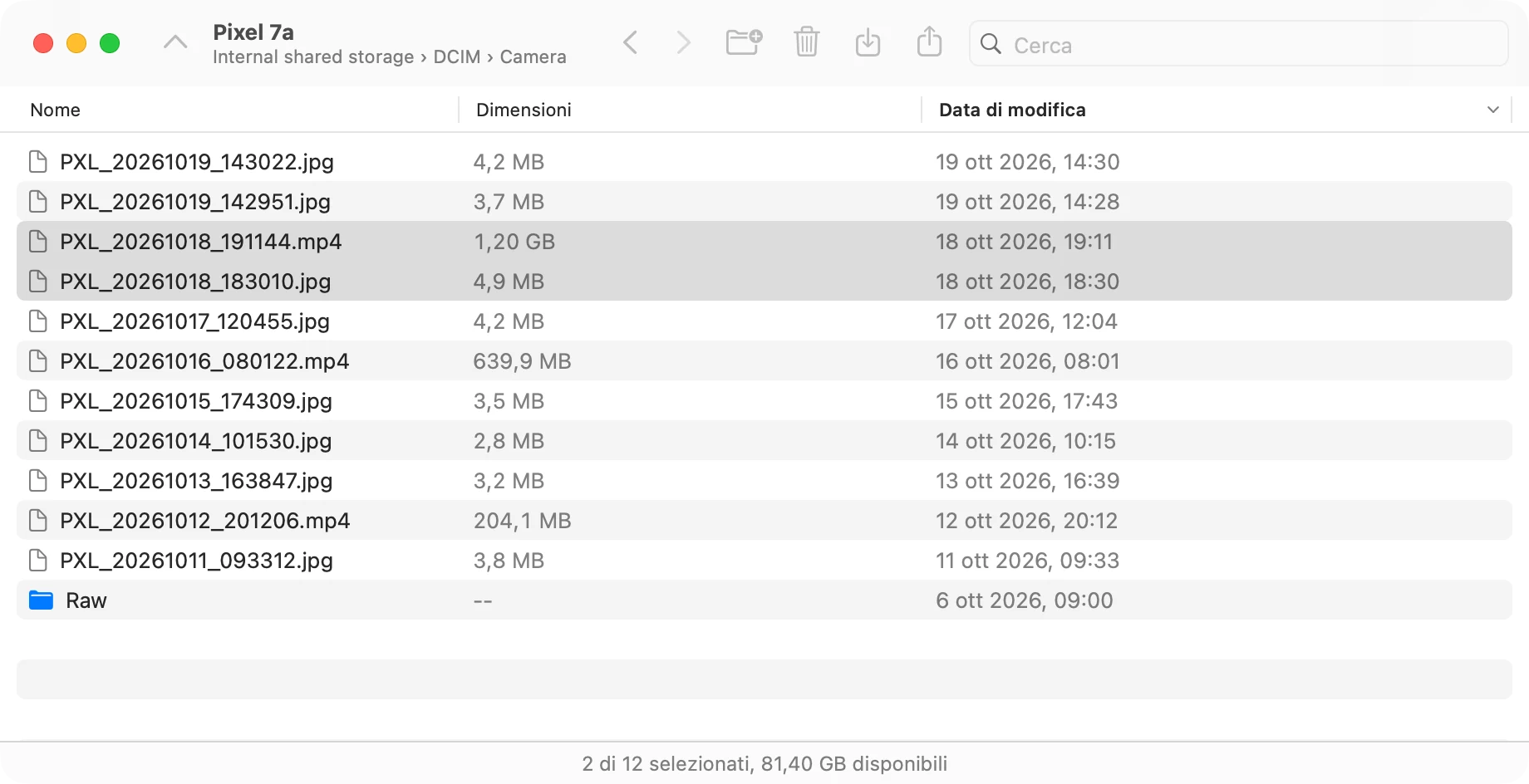
Tutto quello che serve. Niente di più.
Yaaft fa una cosa sola: sposta i file tra il Mac e il telefono Android tramite un cavo USB.
Nativa.
Un’app universale scritta in Swift. Funziona alla massima velocità sia con processore Apple sia con Intel, senza Rosetta e senza librerie di terze parti.
Privata.
Yaaft non ha alcun accesso alla rete. I tuoi file passano direttamente dal telefono al disco, e nessuna informazione su di essi lascia il tuo Mac.
Trascina e rilascia
In entrambe le direzioni, cartelle comprese. Rilascia su una cartella per copiare direttamente al suo interno.
File grandi
I video oltre 4 GB vengono copiati in un unico pezzo.
Si apre quando colleghi
Se lo vuoi tu. Disattivato finché non lo attivi.
Ogni memoria
Memoria interna, schede SD e più telefoni contemporaneamente.
Non blocca mai il telefono
Nessun agente in background. Se un’altra app sta usando il telefono, Yaaft ti dice quale.
Niente file superflui del Mac
.DS_Store e gli altri file nascosti del Mac restano fuori dal telefono.
20 lingue
Tra cui English, Français e 日本語.
Misurato
Copiando da un Pixel 7a via USB.
Fatta per durare.
Android File Transfer di Google è un’app Intel compilata l’ultima volta nel 2018. Sui Mac con processore Apple funziona solo tramite Rosetta, e macOS 27 è l’ultima versione con pieno supporto per Rosetta. Yaaft fa la stessa cosa, in modo nativo.
arm64 + x86_64 · macOS 13+
Usavi Android File Transfer?
Stessa idea, basi nuove. Se hai usato l’app di Google, sai già come funziona Yaaft.
| Android File Transfer | Yaaft | |
|---|---|---|
| Processore Apple | Tramite Rosetta | Nativa |
| Ultima compilazione | 2018 | 2026 |
| Agente in background | Sempre attivo, blocca il telefono | Nessuno |
| Trascinamento sul telefono | Sì | Sì, anche in qualsiasi cartella |
| Ricerca | No | Sì |
| Modalità scura | No | Sì |
| App Sandbox | No | Sì |
| Lingue | Inglese, cinese | 20 |
Collega. Scegli Trasferimento file. Trascina.
Collega il telefono
Usa un cavo USB che trasferisce dati. Alcuni cavi servono solo per la ricarica.
Consenti il trasferimento file
Sblocca il telefono, tocca la notifica USB e scegli “Trasferimento file”.
Trascina i file
Yaaft mostra la memoria del telefono. Trascina i file nel Finder, o rilasciali qui dal Mac.
Scarica Yaaft.
Yaaft for Mac In arrivo
Yaaft è nella fase finale dei test. Torna qui per la prima versione.
Richiede macOS 13 Ventura o versioni successive su un Mac con processore Apple o Intel, e un telefono Android con “Trasferimento file”.
Domande.
Il mio telefono non compare.
Sblocca il telefono, abbassa le notifiche, tocca la notifica USB e scegli “Trasferimento file”. Molti telefoni, appena collegati, si limitano a ricaricarsi.
Se ancora non compare, prova con un altro cavo. I cavi di sola ricarica non trasferiscono dati.
Yaaft dice che un’altra app sta usando il mio telefono.
macOS consente a una sola app alla volta di comunicare con un dispositivo USB. Yaaft ti indica quale app sta usando il telefono e può chiuderla per te.
Android File Transfer di Google installa un agente in background che si impossessa del telefono appena lo colleghi. Per fermarlo, rimuovi Android File Transfer Agent in Impostazioni di Sistema › Generali › Elementi login ed estensioni.
Devo installare qualcosa sul telefono?
No. Yaaft usa MTP, la modalità “Trasferimento file” integrata in Android.
Su quali Mac funziona?
Su qualsiasi Mac con macOS 13 Ventura o versioni successive. Yaaft è un’app universale, quindi funziona in modo nativo sia sui Mac con processore Apple sia su quelli Intel.
Quali telefoni sono compatibili?
Qualsiasi telefono Android che offra “Trasferimento file” via USB. Yaaft è stata testata con telefoni Google Pixel e Samsung Galaxy. Funzionano anche altri dispositivi MTP.
Yaaft può aprirsi quando collego il telefono?
Sì. Scegli “Apri quando viene collegato un dispositivo” nel menu Yaaft. L’opzione è disattivata di default e niente resta in esecuzione in background: macOS avvia Yaaft solo quando compare un telefono.