
Los archivos de tu móvil. En tu Mac.
Conecta tu móvil Android y explóralo como si fuera una carpeta. Arrastra fotos y vídeos al Mac, o lleva archivos de vuelta al móvil. Nativa para Mac con chip de Apple e Intel.
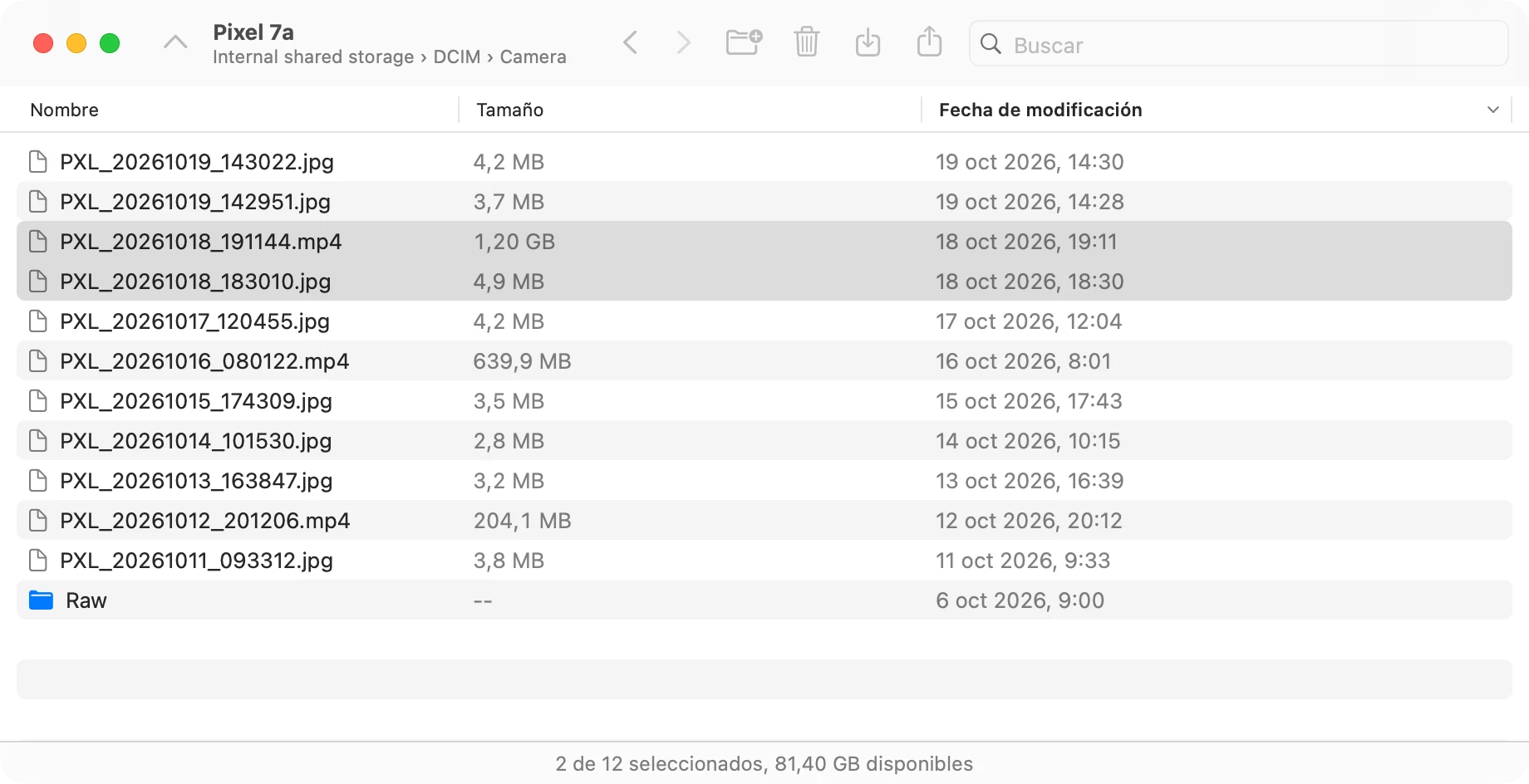
Todo lo que necesitas. Nada que te sobre.
Yaaft hace una sola cosa: pasar archivos entre tu Mac y tu móvil Android con un cable USB.
Nativa.
Una app universal escrita en Swift. Funciona a toda velocidad en Mac con chip de Apple e Intel, sin Rosetta y sin bibliotecas de terceros.
Privada.
Yaaft no tiene ningún acceso a la red. Tus archivos van directamente del móvil a tu disco, y nada sobre ellos sale de tu Mac.
Arrastrar y soltar
En ambos sentidos, carpetas incluidas. Suelta sobre una carpeta para copiar directamente en ella.
Archivos grandes
Los vídeos de más de 4 GB se copian enteros.
Se abre al conectar el móvil
Si tú quieres. Está desactivado hasta que lo actives.
Todo el almacenamiento
Almacenamiento interno, tarjetas SD y más de un móvil a la vez.
Nunca acapara tu móvil
Sin agente en segundo plano. Si otra app está usando el móvil, Yaaft te dice cuál.
Sin restos del Mac
.DS_Store y otros archivos ocultos del Mac no acaban en tu móvil.
20 idiomas
Entre ellos, English, 简体中文 y 日本語.
Velocidad medida
Copiando desde un Pixel 7a por USB.
Hecha para durar.
Android File Transfer, de Google, es una app para Intel compilada por última vez en 2018. En un Mac con chip de Apple solo funciona mediante Rosetta, y macOS 27 es la última versión compatible por completo con Rosetta. Yaaft hace lo mismo, de forma nativa.
arm64 + x86_64 · macOS 13+
¿Vienes de Android File Transfer?
La misma idea, sobre una base nueva. Si has usado la app de Google, ya sabes cómo funciona Yaaft.
| Android File Transfer | Yaaft | |
|---|---|---|
| Chip de Apple | Mediante Rosetta | Nativa |
| Última compilación | 2018 | 2026 |
| Agente en segundo plano | Siempre activo, acapara el móvil | Ninguno |
| Arrastrar de vuelta al móvil | Sí | Sí, y a cualquier carpeta |
| Búsqueda | No | Sí |
| Modo oscuro | No | Sí |
| App Sandbox | No | Sí |
| Idiomas | Inglés, chino | 20 |
Conecta. Elige “Transferir archivos”. Arrastra.
Conecta tu móvil
Usa un cable USB que transmita datos. Algunos cables solo sirven para cargar.
Activa “Transferir archivos”
Desbloquea el móvil, toca la notificación de USB y elige “Transferir archivos”.
Arrastra tus archivos
Yaaft muestra el almacenamiento del móvil. Arrastra archivos al Finder o suéltalos desde tu Mac.
Consigue Yaaft.
Yaaft for Mac Muy pronto
Yaaft está en la fase final de pruebas. Vuelve por aquí para descargar la primera versión.
Requiere macOS 13 Ventura o posterior en un Mac con chip de Apple o Intel, y un móvil Android con “Transferir archivos”.
Preguntas.
Mi móvil no aparece.
Desbloquea el móvil, desliza hacia abajo para ver las notificaciones, toca la notificación de USB y elige “Transferir archivos”. Muchos móviles se conectan solo para cargar.
Si sigue sin aparecer, prueba con otro cable. Los cables que solo cargan no transmiten datos.
Yaaft dice que otra app está usando mi móvil.
macOS solo permite que una app se comunique con un dispositivo USB a la vez. Yaaft te dice qué app tiene el móvil y puede cerrarla por ti.
Android File Transfer, de Google, instala un agente en segundo plano que se apropia del móvil en cuanto lo conectas. Para detenerlo, elimina Android File Transfer Agent en Ajustes del Sistema › General › Ítems de inicio y extensiones.
¿Tengo que instalar algo en el móvil?
No. Yaaft usa MTP, el modo “Transferir archivos” integrado en Android.
¿En qué Mac funciona?
En cualquier Mac con macOS 13 Ventura o posterior. Yaaft es una app universal, así que funciona de forma nativa tanto en Mac con chip de Apple como con Intel.
¿Qué móviles son compatibles?
Cualquier móvil Android que ofrezca “Transferir archivos” por USB. Yaaft se ha probado con móviles Google Pixel y Samsung Galaxy. Otros dispositivos MTP también funcionan.
¿Puede abrirse Yaaft al conectar el móvil?
Sí. Elige “Abrir al conectar un dispositivo” en el menú Yaaft. Viene desactivado de serie y no queda nada ejecutándose en segundo plano: macOS abre Yaaft solo cuando aparece un móvil.