
Bestanden van je telefoon. Op je Mac.
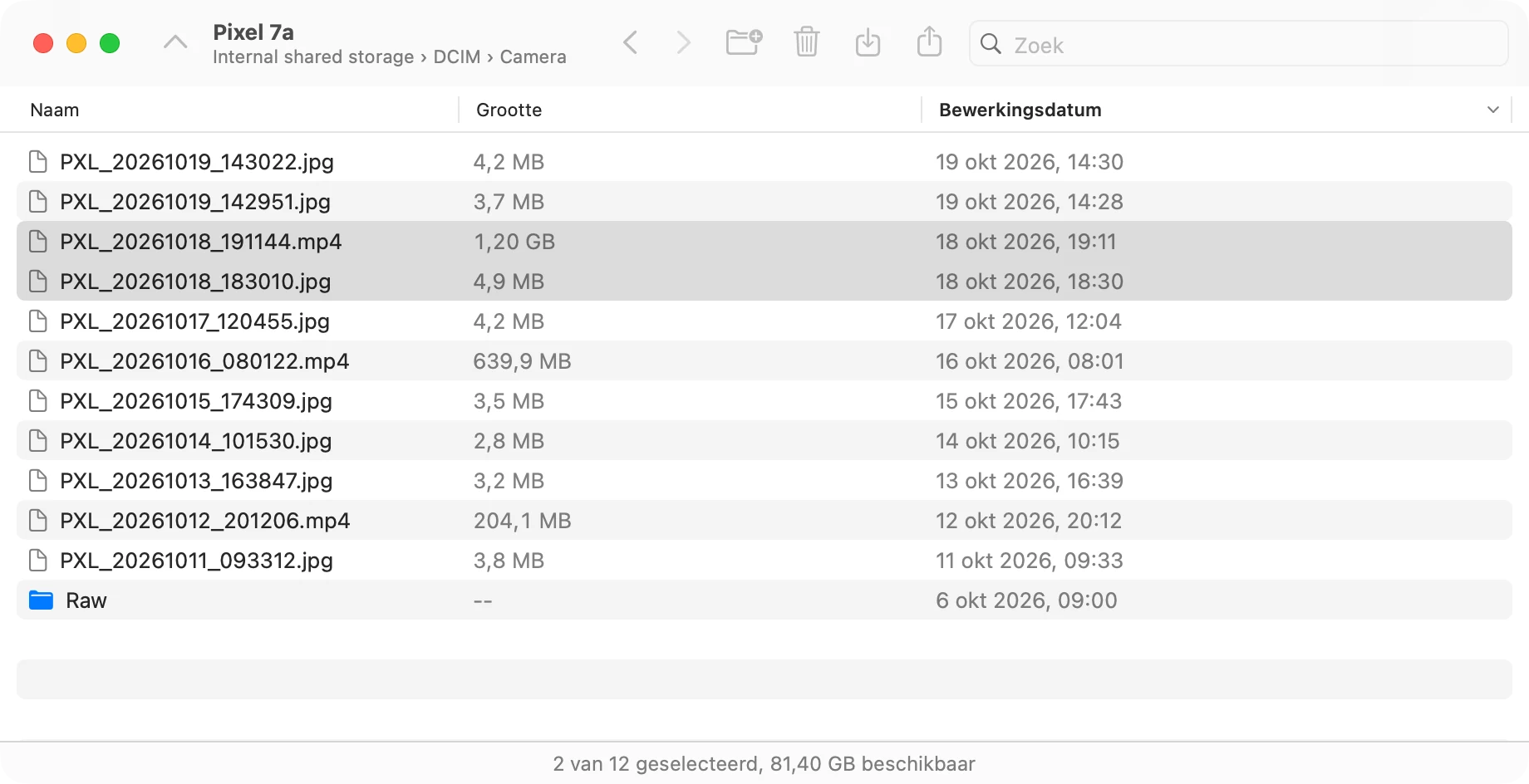
Sluit je Android-telefoon aan en blader erdoor zoals door een map. Sleep foto’s en video’s naar je Mac, of sleep bestanden terug. Native gebouwd voor Apple silicon en Intel.
Alles wat je nodig hebt. Niets meer.
Yaaft doet één ding: bestanden via een USB-kabel verplaatsen tussen je Mac en je Android-telefoon.
Native.
Een universele app, geschreven in Swift. Hij werkt op volle snelheid op Apple silicon en Intel, zonder Rosetta en zonder bibliotheken van derden.
Privé.
Yaaft heeft helemaal geen netwerktoegang. Je bestanden gaan rechtstreeks van je telefoon naar je schijf, en niets over die bestanden verlaat je Mac.
Slepen en neerzetten
In beide richtingen, ook hele mappen. Zet iets neer op een map om het er direct in te kopiëren.
Grote bestanden
Video’s van meer dan 4 GB worden in één stuk gekopieerd.
Opent als je aansluit
Als je dat wilt. Het staat uit tot je het aanzet.
Alle opslag
Interne opslag, SD-kaarten en meer dan één telefoon tegelijk.
Claimt nooit je telefoon
Geen achtergrondproces. Als een andere app je telefoon bezet houdt, vertelt Yaaft je welke.
Geen Mac-rommel
.DS_Store en andere verborgen Mac-bestanden komen niet op je telefoon.
20 talen
Waaronder English, Deutsch en 日本語.
Gemeten
Bij kopiëren vanaf een Pixel 7a via USB.
Gebouwd voor de lange termijn.
Android File Transfer van Google is een Intel-app die voor het laatst in 2018 is gebouwd. Op Apple silicon werkt hij alleen via Rosetta, en macOS 27 is de laatste versie met volledige ondersteuning voor Rosetta. Yaaft doet hetzelfde, maar dan native.
arm64 + x86_64 · macOS 13+
Gebruikte je Android File Transfer?
Zelfde idee, nieuwe basis. Als je de app van Google hebt gebruikt, weet je al hoe Yaaft werkt.
| Android File Transfer | Yaaft | |
|---|---|---|
| Apple silicon | Via Rosetta | Native |
| Laatst gebouwd | 2018 | 2026 |
| Achtergrondproces | Draait altijd, houdt de telefoon bezet | Geen |
| Terugslepen naar de telefoon | Ja | Ja, en naar elke map |
| Zoeken | Nee | Ja |
| Donkere modus | Nee | Ja |
| App Sandbox | Nee | Ja |
| Talen | Engels, Chinees | 20 |
Aansluiten. Bestandsoverdracht kiezen. Slepen.
Sluit je telefoon aan
Gebruik een USB-kabel die data overdraagt. Sommige kabels kunnen alleen opladen.
Sta bestandsoverdracht toe
Ontgrendel de telefoon, tik op de USB-melding en kies ‘Bestandsoverdracht’.
Sleep je bestanden
Yaaft toont de opslag van je telefoon. Sleep bestanden naar de Finder, of sleep ze er vanaf je Mac naartoe.
Download Yaaft.
Yaaft for Mac Binnenkort
Yaaft zit in de laatste testfase. Kom hier terug voor de eerste versie.
Vereist macOS 13 Ventura of nieuwer op een Mac met Apple silicon of Intel, en een Android-telefoon met ‘Bestandsoverdracht’.
Vragen.
Mijn telefoon verschijnt niet.
Ontgrendel de telefoon, veeg de meldingen omlaag, tik op de USB-melding en kies ‘Bestandsoverdracht’. Veel telefoons laden na het aansluiten eerst alleen op.
Verschijnt hij nog steeds niet? Probeer een andere kabel. Kabels die alleen opladen, dragen geen data over.
Yaaft zegt dat een andere app mijn telefoon gebruikt.
In macOS kan maar één app tegelijk met een USB-apparaat communiceren. Yaaft noemt de app die je telefoon bezet houdt en kan die voor je stoppen.
Android File Transfer van Google installeert een achtergrondproces dat de telefoon inpikt zodra je hem aansluit. Om dat te stoppen, verwijder je Android File Transfer Agent in Systeeminstellingen › Algemeen › Inlogonderdelen en extensies.
Moet ik iets op de telefoon installeren?
Nee. Yaaft gebruikt MTP, de modus ‘Bestandsoverdracht’ die in Android is ingebouwd.
Op welke Macs werkt het?
Op elke Mac met macOS 13 Ventura of nieuwer. Yaaft is een universele app, dus hij werkt native op zowel Apple silicon als Intel.
Welke telefoons werken?
Elke Android-telefoon die ‘Bestandsoverdracht’ via USB aanbiedt. Yaaft is getest met Google Pixel- en Samsung Galaxy-telefoons. Andere MTP-apparaten werken ook.
Kan Yaaft openen als ik mijn telefoon aansluit?
Ja. Kies ‘Open wanneer een apparaat wordt aangesloten’ in het Yaaft-menu. Dit staat standaard uit en er blijft niets op de achtergrond draaien: macOS start Yaaft pas als er een telefoon verschijnt.