Pliki z telefonu. Prosto na Macu.
Podłącz telefon z Androidem i przeglądaj go jak zwykły folder. Przeciągaj zdjęcia i filmy na Maca albo pliki z powrotem na telefon. Natywnie dla układów scalonych Apple i procesorów Intel.
Wszystko, czego trzeba. Nic ponad to.
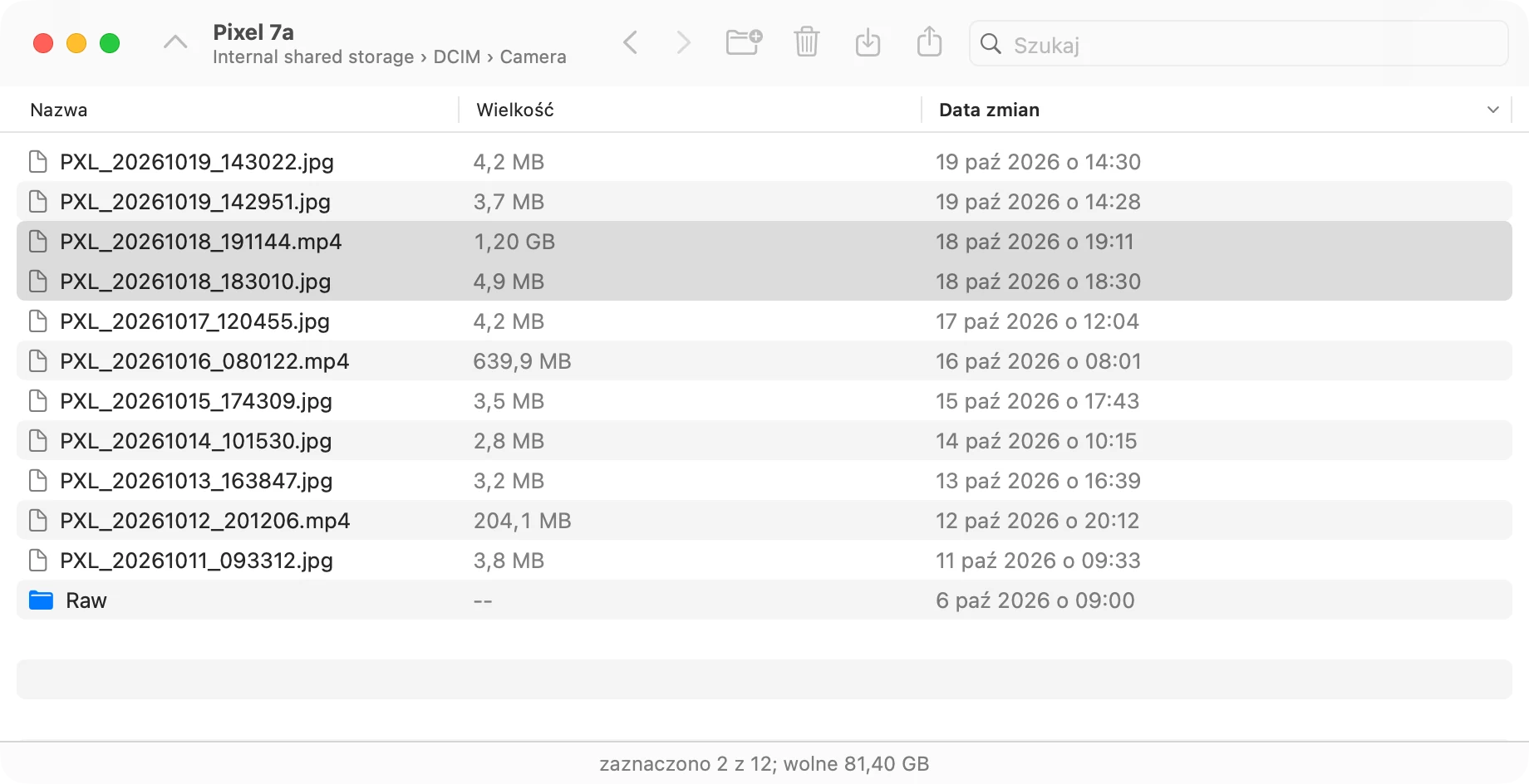
Yaaft robi jedno: przenosi pliki między Makiem a telefonem z Androidem przez kabel USB.
Natywna.
Aplikacja uniwersalna napisana w Swift. Działa z pełną prędkością na układach scalonych Apple i procesorach Intel – bez warstwy Rosetta i bez bibliotek innych firm.
Prywatna.
Yaaft w ogóle nie ma dostępu do sieci. Pliki trafiają prosto z telefonu na dysk, a żadne informacje o nich nie opuszczają Maca.
Przeciąganie i upuszczanie
W obie strony, także całe foldery. Upuść na folder, aby skopiować prosto do niego.
Duże pliki
Filmy większe niż 4 GB kopiują się w całości.
Otwiera się po podłączeniu
Jeśli chcesz. Wyłączone, dopóki tego nie włączysz.
Każda pamięć
Pamięć wewnętrzna, karty SD i kilka telefonów naraz.
Nigdy nie zajmuje telefonu
Żadnego agenta w tle. Jeśli telefon zajmuje inna aplikacja, Yaaft wskaże, która.
Bez macowych śmieci
.DS_Store i inne ukryte pliki Maca nie trafiają na telefon.
20 języków
W tym English, Deutsch i 日本語.
Zmierzone
Kopiowanie z telefonu Pixel 7a przez USB.
Zbudowana na lata.
Android File Transfer od Google to aplikacja na procesory Intel, ostatnio skompilowana w 2018 roku. Na Macach z układem scalonym Apple działa tylko przez warstwę Rosetta, a macOS 27 to ostatnia wersja z pełną obsługą Rosetta. Yaaft robi to samo – natywnie.
arm64 + x86_64 · macOS 13+
Przesiadasz się z Android File Transfer?
Ten sam pomysł, nowe fundamenty. Jeśli znasz aplikację Google, wiesz już, jak działa Yaaft.
| Android File Transfer | Yaaft | |
|---|---|---|
| Układ scalony Apple | Przez warstwę Rosetta | Natywnie |
| Ostatnia kompilacja | 2018 | 2026 |
| Agent w tle | Działa stale, zajmuje telefon | Brak |
| Przeciąganie z powrotem na telefon | Tak | Tak, także do dowolnego folderu |
| Wyszukiwanie | Nie | Tak |
| Tryb ciemny | Nie | Tak |
| App Sandbox | Nie | Tak |
| Języki | Angielski, chiński | 20 |
Podłącz. Wybierz Przesyłanie plików. Przeciągnij.
Podłącz telefon
Użyj kabla USB, który przesyła dane. Niektóre kable tylko ładują.
Zezwól na przesyłanie plików
Odblokuj telefon, stuknij powiadomienie USB i wybierz „Przesyłanie plików”.
Przeciągnij pliki
Yaaft pokazuje pamięć telefonu. Przeciągaj pliki do Findera albo upuszczaj je tu z Maca.
Pobierz Yaaft.
Wymaga systemu macOS 13 Ventura lub nowszego na Macu z układem scalonym Apple lub procesorem Intel oraz telefonu z Androidem obsługującego „Przesyłanie plików”.
Pytania.
Mój telefon się nie pojawia.
Odblokuj telefon, rozwiń powiadomienia, stuknij powiadomienie USB i wybierz „Przesyłanie plików”. Wiele telefonów po podłączeniu tylko się ładuje.
Jeśli nadal się nie pojawia, spróbuj innego kabla. Kable tylko do ładowania nie przesyłają danych.
Yaaft informuje, że inna aplikacja używa mojego telefonu.
W systemie macOS tylko jedna aplikacja naraz może komunikować się z urządzeniem USB. Yaaft wskaże aplikację, która zajmuje telefon, i może ją zakończyć.
Android File Transfer od Google instaluje agenta w tle, który przejmuje telefon zaraz po podłączeniu. Aby temu zapobiec, otwórz Ustawienia systemowe › Ogólne › Rzeczy i rozszerzenia otwierane podczas logowania i usuń Android File Transfer Agent.
Czy trzeba coś instalować na telefonie?
Nie. Yaaft korzysta z MTP, czyli wbudowanego w Androida trybu „Przesyłanie plików”.
Na jakich Macach działa Yaaft?
Na każdym Macu z systemem macOS 13 Ventura lub nowszym. Yaaft to aplikacja uniwersalna, więc działa natywnie zarówno z układami scalonymi Apple, jak i z procesorami Intel.
Które telefony są obsługiwane?
Każdy telefon z Androidem, który oferuje „Przesyłanie plików” przez USB. Yaaft przetestowano z telefonami Google Pixel i Samsung Galaxy. Inne urządzenia MTP też działają.
Czy Yaaft może się otwierać po podłączeniu telefonu?
Tak. W menu Yaaft wybierz „Otwieraj po podłączeniu urządzenia”. Domyślnie ta opcja jest wyłączona, a w tle nic stale nie działa: macOS uruchamia Yaaft dopiero wtedy, gdy pojawi się telefon.