Deine Handydateien. Auf deinem Mac.
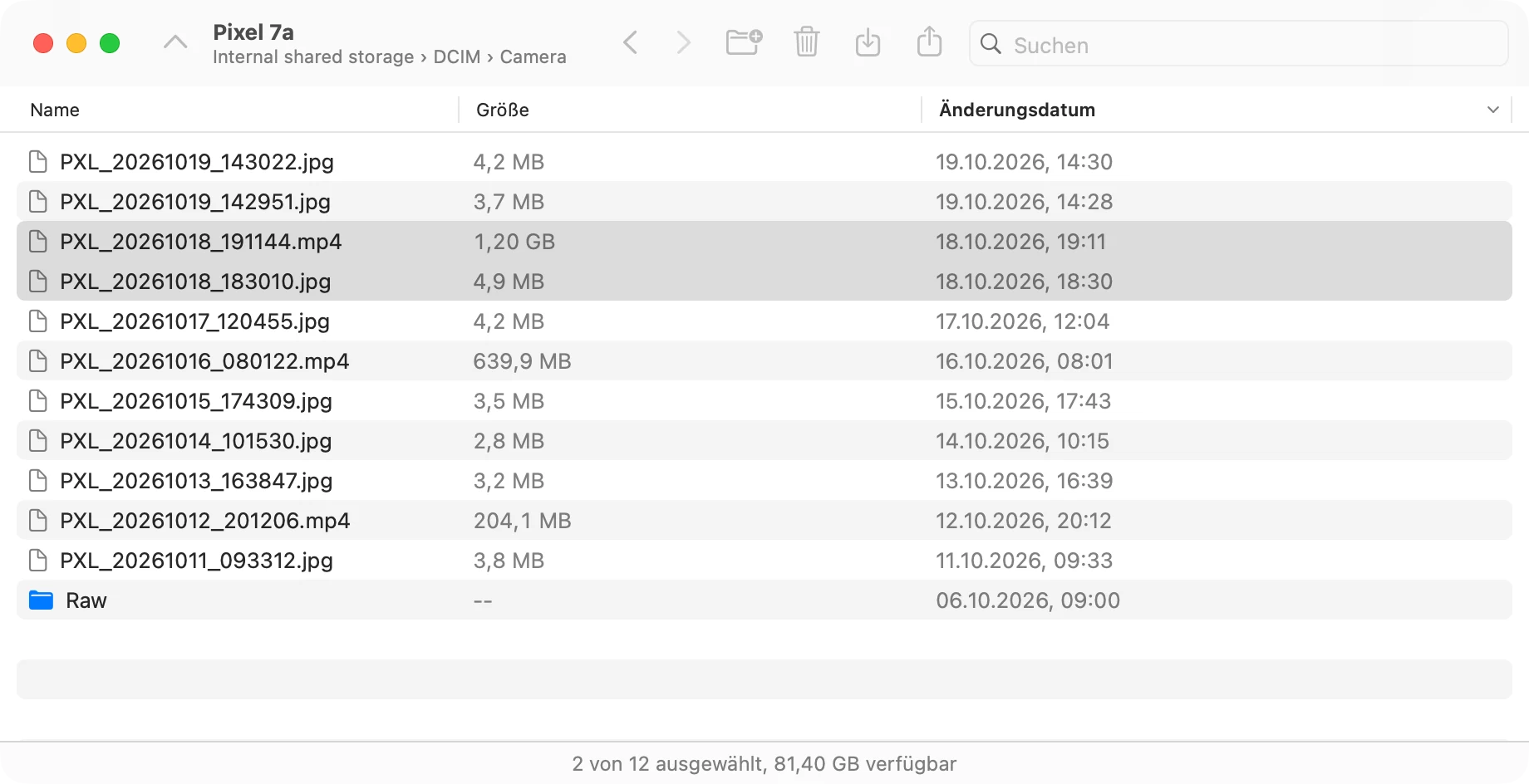
Schließ dein Android-Handy an und durchsuche es wie einen Ordner. Zieh Fotos und Videos auf deinen Mac oder Dateien zurück aufs Handy. Nativ entwickelt für Apple-Chips und Intel.
Alles, was du brauchst. Mehr nicht.
Yaaft macht genau eins: Dateien per USB-Kabel zwischen deinem Mac und deinem Android-Handy bewegen.
Nativ.
Eine Universal App, geschrieben in Swift. Sie läuft mit voller Geschwindigkeit auf Apple-Chips und Intel – ohne Rosetta und ohne Bibliotheken von Drittanbietern.
Privat.
Yaaft hat keinerlei Netzwerkzugriff. Deine Dateien gehen direkt vom Handy auf deine Festplatte, und nichts über sie verlässt deinen Mac.
Drag & Drop
In beide Richtungen, auch ganze Ordner. Leg Dateien auf einem Ordner ab, um sie direkt hineinzukopieren.
Große Dateien
Videos über 4 GB werden in einem Stück kopiert.
Öffnet beim Anschließen
Wenn du willst. Aus, bis du es einschaltest.
Jeder Speicher
Interner Speicher, SD-Karten und mehrere Handys gleichzeitig.
Blockiert nie dein Handy
Kein Hintergrundprozess. Wenn eine andere App das Handy belegt, sagt dir Yaaft, welche.
Kein Mac-Ballast
.DS_Store und andere versteckte Mac-Dateien landen nicht auf deinem Handy.
20 Sprachen
Darunter English, 简体中文 und 日本語.
Gemessen
Beim Kopieren von einem Pixel 7a über USB.
Gebaut, um zu bleiben.
Googles Android File Transfer ist eine Intel-App, zuletzt 2018 erstellt. Auf einem Mac mit Apple-Chip läuft sie nur über Rosetta, und macOS 27 ist die letzte Version mit vollständiger Rosetta-Unterstützung. Yaaft erledigt dieselbe Aufgabe – nativ.
arm64 + x86_64 · macOS 13+
Du kommst von Android File Transfer?
Gleiche Idee, neues Fundament. Wenn du Googles App kennst, weißt du schon, wie Yaaft funktioniert.
| Android File Transfer | Yaaft | |
|---|---|---|
| Apple-Chip | Über Rosetta | Nativ |
| Zuletzt erstellt | 2018 | 2026 |
| Hintergrundprozess | Läuft ständig, belegt das Handy | Keiner |
| Zurück aufs Handy ziehen | Ja | Ja, auch auf jeden Ordner |
| Suche | Nein | Ja |
| Dunkelmodus | Nein | Ja |
| App-Sandbox | Nein | Ja |
| Sprachen | Englisch, Chinesisch | 20 |
Anschließen. Dateiübertragung wählen. Ziehen.
Handy anschließen
Nimm ein USB-Kabel, das Daten überträgt. Manche Kabel laden nur.
Dateiübertragung erlauben
Entsperre das Handy, tippe auf die USB-Benachrichtigung und wähle „Dateiübertragung“.
Dateien ziehen
Yaaft zeigt den Speicher des Handys. Zieh Dateien in den Finder oder leg sie von deinem Mac aus hier ab.
Yaaft laden.
Yaaft for Mac Bald verfügbar
Yaaft ist in der letzten Testphase. Schau bald wieder vorbei – hier erscheint die erste Version.
Erfordert macOS 13 Ventura oder neuer auf einem Mac mit Apple-Chip oder Intel-Prozessor sowie ein Android-Handy mit „Dateiübertragung“.
Fragen.
Mein Handy wird nicht angezeigt.
Entsperre das Handy, zieh die Benachrichtigungen nach unten, tippe auf die USB-Benachrichtigung und wähle „Dateiübertragung“. Viele Handys werden nach dem Anschließen zunächst nur geladen.
Erscheint es immer noch nicht, probier ein anderes Kabel. Reine Ladekabel übertragen keine Daten.
Yaaft meldet, dass eine andere App mein Handy verwendet.
Unter macOS kann immer nur eine App gleichzeitig mit einem USB-Gerät kommunizieren. Yaaft nennt dir die App, die das Handy belegt, und kann sie für dich beenden.
Googles Android File Transfer installiert einen Hintergrundprozess, der das Handy übernimmt, sobald es angeschlossen ist. Um das zu verhindern, entferne Android File Transfer Agent unter „Systemeinstellungen › Allgemein › Anmeldeobjekte & Erweiterungen“.
Muss ich etwas auf dem Handy installieren?
Nein. Yaaft verwendet MTP, den in Android integrierten Modus „Dateiübertragung“.
Auf welchen Macs läuft Yaaft?
Auf jedem Mac mit macOS 13 Ventura oder neuer. Yaaft ist eine Universal App und läuft daher nativ auf einem Mac mit Apple-Chip wie auch mit Intel-Prozessor.
Welche Handys funktionieren?
Jedes Android-Handy, das „Dateiübertragung“ per USB anbietet. Getestet ist Yaaft mit Google Pixel und Samsung Galaxy. Andere MTP-Geräte funktionieren ebenfalls.
Kann sich Yaaft öffnen, wenn ich mein Handy anschließe?
Ja. Wähle im Menü „Yaaft“ die Option „Öffnen, wenn ein Gerät verbunden wird“. Sie ist standardmäßig aus, und im Hintergrund läuft nichts dauerhaft: macOS startet Yaaft erst, wenn ein Handy erscheint.