
Os arquivos do seu celular. No seu Mac.
Conecte seu celular Android e navegue por ele como se fosse uma pasta. Arraste fotos e vídeos para o Mac ou mande arquivos de volta. Nativo para Apple Silicon e Intel.
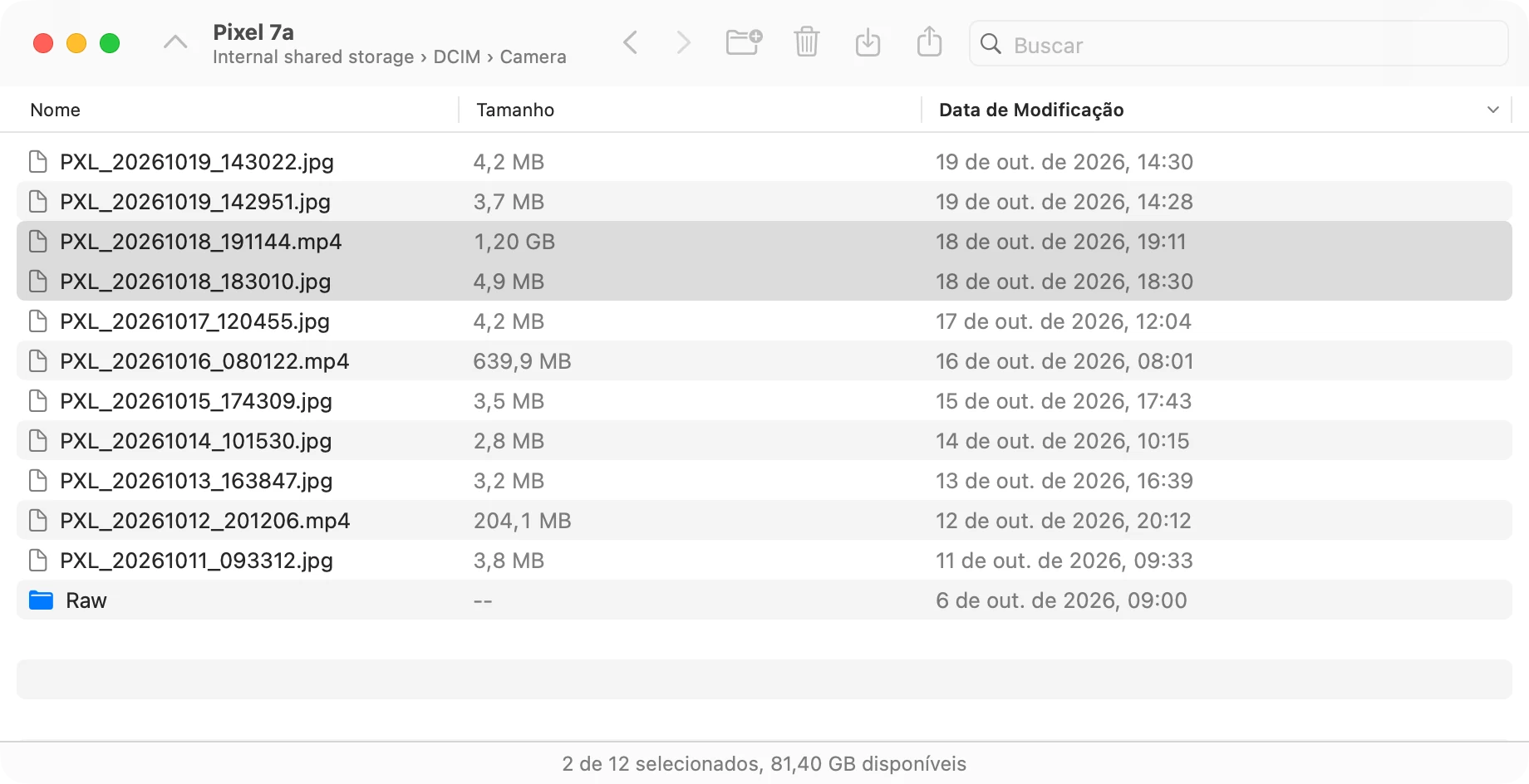
Tudo o que você precisa. Nada além disso.
O Yaaft faz uma coisa só: transfere arquivos entre o seu Mac e o seu celular Android por um cabo USB.
Nativo.
Um app Universal escrito em Swift. Roda com desempenho máximo em Mac com Apple Silicon e Intel, sem Rosetta e sem bibliotecas de terceiros.
Privado.
O Yaaft não tem nenhum acesso à rede. Seus arquivos vão direto do celular para o seu disco, e nenhuma informação sobre eles sai do seu Mac.
Arrastar e soltar
Nos dois sentidos, inclusive pastas. Solte sobre uma pasta para copiar direto para dentro dela.
Arquivos grandes
Vídeos com mais de 4 GB são copiados inteiros.
Abre quando você conecta
Se você quiser. Fica desativado até você ativar.
Todo o armazenamento
Armazenamento interno, cartões SD e mais de um celular ao mesmo tempo.
Nunca prende o seu celular
Nenhum agente em segundo plano. Se outro app estiver usando o celular, o Yaaft diz qual é.
Sem sujeira do Mac
O .DS_Store e outros arquivos ocultos do Mac não vão parar no seu celular.
20 idiomas
Incluindo English, 简体中文 e 日本語.
Velocidade medida
Copiando de um Pixel 7a por USB.
Feito para durar.
O Android File Transfer, do Google, é um app para Intel compilado pela última vez em 2018. Em um Mac com Apple Silicon, ele só roda pelo Rosetta, e o macOS 27 é a última versão com suporte completo ao Rosetta. O Yaaft faz o mesmo trabalho, de forma nativa.
arm64 + x86_64 · macOS 13+
Está vindo do Android File Transfer?
A mesma ideia, uma nova base. Se você já usou o app do Google, já sabe como o Yaaft funciona.
| Android File Transfer | Yaaft | |
|---|---|---|
| Apple Silicon | Pelo Rosetta | Nativo |
| Última compilação | 2018 | 2026 |
| Agente em segundo plano | Sempre ativo, prende o celular | Nenhum |
| Arrastar de volta para o celular | Sim | Sim, e para qualquer pasta |
| Busca | Não | Sim |
| Modo Escuro | Não | Sim |
| App Sandbox | Não | Sim |
| Idiomas | Inglês, chinês | 20 |
Conecte. Escolha “Transferência de arquivo”. Arraste.
Conecte seu celular
Use um cabo USB que transmita dados. Alguns cabos servem só para carregar.
Ative “Transferência de arquivo”
Desbloqueie o celular, toque na notificação de USB e escolha “Transferência de arquivo”.
Arraste seus arquivos
O Yaaft mostra o armazenamento do celular. Arraste arquivos para o Finder ou solte arquivos vindos do Mac.
Obtenha o Yaaft.
Yaaft for Mac Em breve
O Yaaft está na fase final de testes. Volte aqui para baixar a primeira versão.
Requer macOS 13 Ventura ou posterior em um Mac com Apple Silicon ou Intel, e um celular Android com “Transferência de arquivo”.
Perguntas.
Meu celular não aparece.
Desbloqueie o celular, deslize para baixo para ver as notificações, toque na notificação de USB e escolha “Transferência de arquivo”. Muitos celulares se conectam só para carregar.
Se ele ainda não aparecer, tente outro cabo. Cabos que só carregam não transmitem dados.
O Yaaft diz que outro app está usando meu celular.
O macOS permite que apenas um app se comunique com um dispositivo USB por vez. O Yaaft mostra qual app está com o celular e pode encerrá-lo para você.
O Android File Transfer, do Google, instala um agente em segundo plano que se apossa do celular assim que ele é conectado. Para desativá-lo, remova o Android File Transfer Agent em Ajustes do Sistema › Geral › Itens de Início de Sessão e Extensões.
Preciso instalar algo no celular?
Não. O Yaaft usa MTP, o modo “Transferência de arquivo” que já vem no Android.
Em quais Macs ele funciona?
Em qualquer Mac com macOS 13 Ventura ou posterior. O Yaaft é um app Universal, por isso roda de forma nativa tanto em Mac com Apple Silicon quanto com Intel.
Quais celulares funcionam?
Qualquer celular Android que ofereça “Transferência de arquivo” por USB. O Yaaft foi testado com celulares Google Pixel e Samsung Galaxy. Outros dispositivos MTP também funcionam.
O Yaaft pode abrir quando eu conectar o celular?
Sim. Escolha “Abrir Quando um Dispositivo For Conectado” no menu Yaaft. A opção vem desativada, e nada fica rodando em segundo plano: o macOS só abre o Yaaft quando um celular aparece.