
Telefonunuzdaki dosyalar. Mac’inizde.
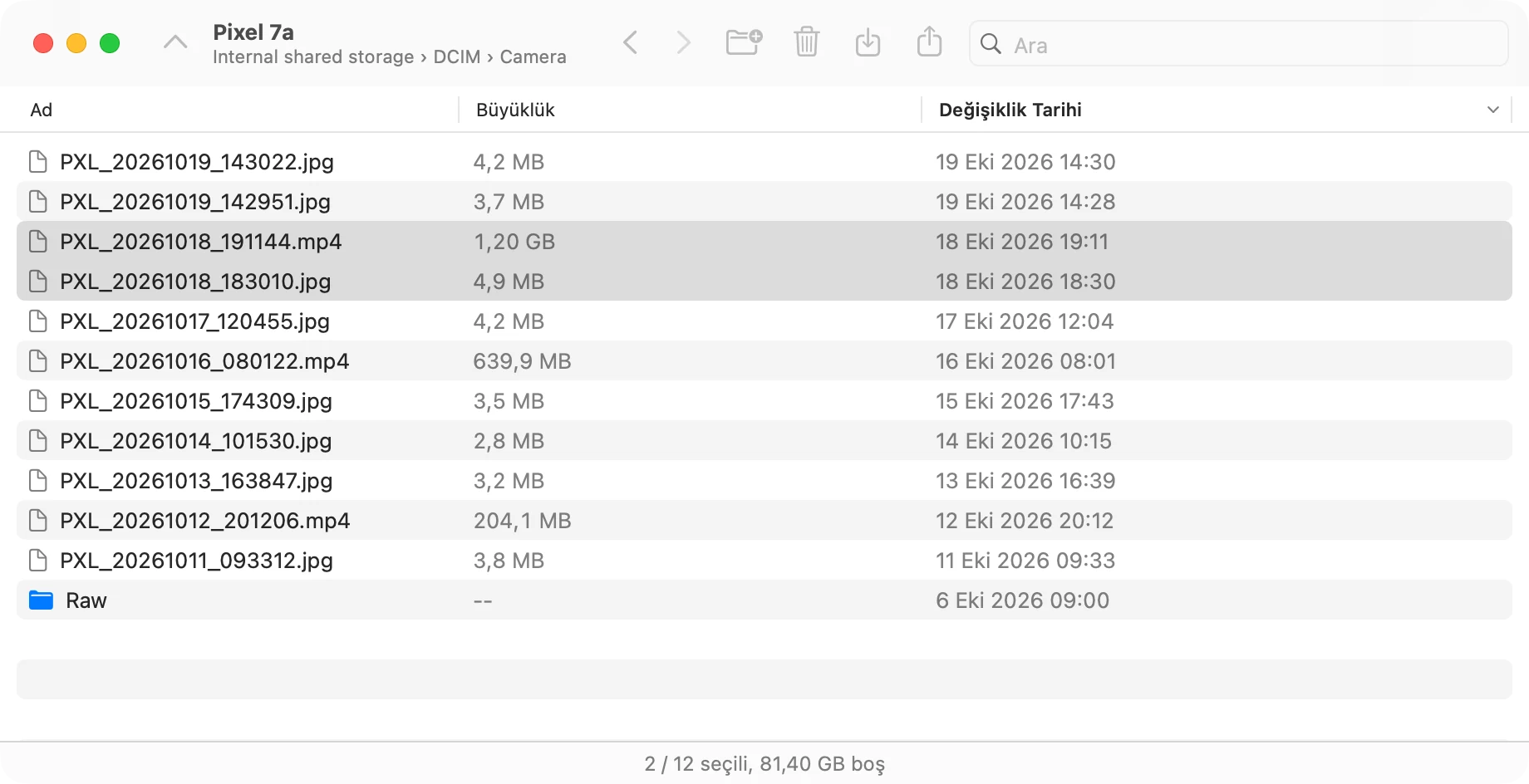
Android telefonunuzu bağlayın ve bir klasör gibi göz atın. Fotoğrafları ve videoları Mac’e sürükleyin ya da dosyaları telefona geri gönderin. Apple çip ve Intel için yerel olarak geliştirildi.
İhtiyacınız olan her şey. Fazlası değil.
Yaaft tek bir iş yapar: Mac’inizle Android telefonunuz arasında USB kablosuyla dosya taşır.
Yerel.
Swift ile yazılmış evrensel bir uygulama. Apple çipli ve Intel işlemcili Mac’lerde tam hızda çalışır; Rosetta da üçüncü taraf kitaplıklar da gerekmez.
Size özel.
Yaaft’ın hiçbir ağ erişimi yoktur. Dosyalarınız telefondan doğrudan diskinize gider ve onlarla ilgili hiçbir bilgi Mac’inizden dışarı çıkmaz.
Sürükle ve bırak
İki yönde de, klasörler dahil. Doğrudan içine kopyalamak için bir klasörün üzerine bırakın.
Büyük dosyalar
4 GB’tan büyük videolar tek parça hâlinde kopyalanır.
Telefonu takınca açılır
İsterseniz. Siz açana kadar kapalı kalır.
Tüm depolama alanları
Dahili depolama, SD kartlar ve aynı anda birden fazla telefon.
Telefonunuzu asla ele geçirmez
Arka planda çalışan bir aracı yok. Telefonu başka bir uygulama kullanıyorsa Yaaft hangisi olduğunu söyler.
Mac kalıntısı yok
.DS_Store ve diğer gizli Mac dosyaları telefonunuza gitmez.
20 dil
English, 简体中文 ve Deutsch dahil.
Ölçülen hız
USB üzerinden bir Pixel 7a’dan kopyalarken.
Uzun vadeli kullanım için tasarlandı.
Google’ın Android File Transfer uygulaması, en son 2018’de derlenmiş bir Intel uygulamasıdır. Apple çipli Mac’lerde yalnızca Rosetta ile çalışır ve macOS 27, Rosetta’yı tam olarak destekleyen son sürümdür. Yaaft aynı işi yerel olarak yapar.
arm64 + x86_64 · macOS 13+
Android File Transfer’dan mı geçiyorsunuz?
Aynı fikir, yeni bir temel. Google’ın uygulamasını kullandıysanız Yaaft’ın nasıl çalıştığını zaten biliyorsunuz.
| Android File Transfer | Yaaft | |
|---|---|---|
| Apple çip | Rosetta ile | Yerel |
| Son derleme | 2018 | 2026 |
| Arka plan aracısı | Sürekli çalışır, telefonu tutar | Yok |
| Telefona geri sürükleme | Evet | Evet, hem de herhangi bir klasöre |
| Arama | Hayır | Evet |
| Koyu Mod | Hayır | Evet |
| App Sandbox | Hayır | Evet |
| Diller | İngilizce, Çince | 20 |
Takın. “Dosya aktarımı”nı seçin. Sürükleyin.
Telefonunuzu bağlayın
Veri aktarabilen bir USB kablosu kullanın. Bazı kablolar yalnızca şarj eder.
“Dosya aktarımı”na izin verin
Telefonun kilidini açın, USB bildirimine dokunun ve “Dosya aktarımı”nı seçin.
Dosyalarınızı sürükleyin
Yaaft telefonun depolama alanını gösterir. Dosyaları Finder’a sürükleyin ya da Mac’inizden içine bırakın.
Yaaft’ı edinin.
Yaaft for Mac Çok yakında
Yaaft son testlerden geçiyor. İlk sürüm için buraya yeniden göz atın.
Apple çipli veya Intel işlemcili bir Mac’te macOS 13 Ventura veya sonrası ve “Dosya aktarımı” sunan bir Android telefon gerekir.
Sorular.
Telefonum görünmüyor.
Telefonun kilidini açın, bildirimleri aşağı çekin, USB bildirimine dokunun ve “Dosya aktarımı”nı seçin. Birçok telefon yalnızca şarj modunda başlar.
Hâlâ görünmüyorsa başka bir kablo deneyin. Yalnızca şarj eden kablolar veri aktarmaz.
Yaaft, telefonumu başka bir uygulamanın kullandığını söylüyor.
macOS, bir USB aygıtıyla aynı anda yalnızca bir uygulamanın iletişim kurmasına izin verir. Yaaft telefonu hangi uygulamanın tuttuğunu söyler ve sizin yerinize o uygulamadan çıkabilir.
Google’ın Android File Transfer uygulaması, telefon takılır takılmaz onu ele geçiren bir arka plan aracısı yükler. Bunu durdurmak için Sistem Ayarları › Genel › Oturum Açma Öğeleri ve Genişletmeler bölümünden Android File Transfer Agent’ı kaldırın.
Telefona bir şey yüklemem gerekiyor mu?
Hayır. Yaaft, Android’in yerleşik “Dosya aktarımı” modu olan MTP’yi kullanır.
Hangi Mac’lerde çalışır?
macOS 13 Ventura veya sonrasının yüklü olduğu her Mac’te. Yaaft evrensel bir uygulama olduğundan hem Apple çipli hem Intel işlemcili Mac’lerde yerel olarak çalışır.
Hangi telefonlarla çalışır?
USB üzerinden “Dosya aktarımı” sunan her Android telefonla. Yaaft, Google Pixel ve Samsung Galaxy telefonlarla test edildi. Diğer MTP aygıtları da çalışır.
Telefonumu taktığımda Yaaft açılabilir mi?
Evet. Yaaft menüsünde “Aygıt Bağlandığında Aç”ı seçin. Bu seçenek varsayılan olarak kapalıdır ve arka planda hiçbir şey çalışmaz: macOS, Yaaft’ı yalnızca bir telefon göründüğünde başlatır.